

Skip to content
Hvordan bruke Samhandling Forretningsfører

Veiledning for arv/skifte og digital tinglysing hos Ambita via Vitec Next

Under utviklingen av denne løsningen har vi erfart at meglerselskaper har ulike arbeidsmetoder ved omsetning av slike objekter. Retningslinjene og kravene som gjelder på din arbeidsplass endres ikke ved bruk av digitale dokumenter. Følg derfor de etablerte rutinene der du er ansatt, med hensyn til hvem som tinglyser hva, og når.

Bruk av digitale dokumenter stiller også strengere krav til korrekt registrering av partene i Vitec Next. 

OBS! Hvis det er testamentarvinger eller om du er i tvil? Ta en prat med din fagansvarlig først.

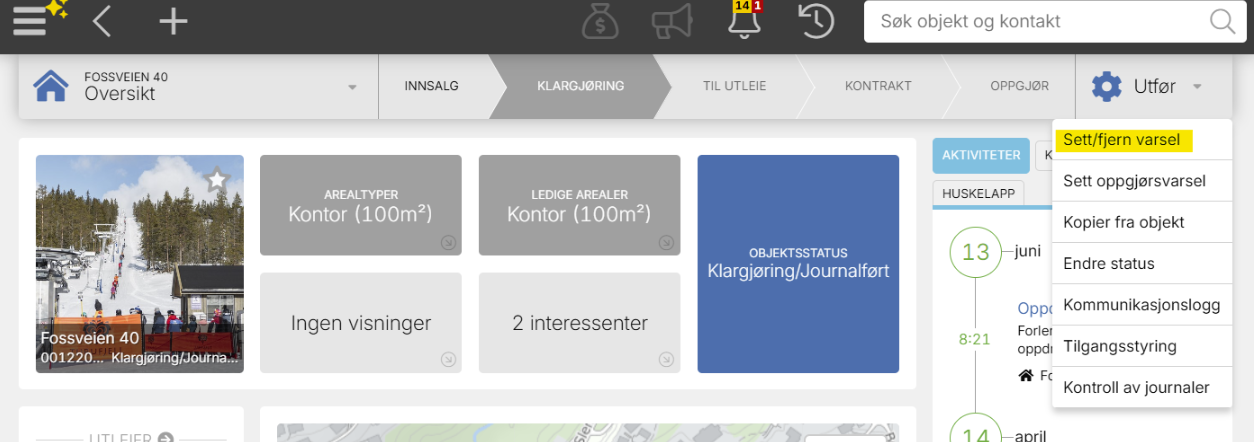
NB: Har du ikke valgt dødsbo fra start, kan du gjøre dette ved å gå til oversiktsbildet i oppdraget i Next. Trykk på "utfør" og velg "sett/fjern varsel" og sett på varsel for dødsbo.
 

1. Velg riktig oppdrag

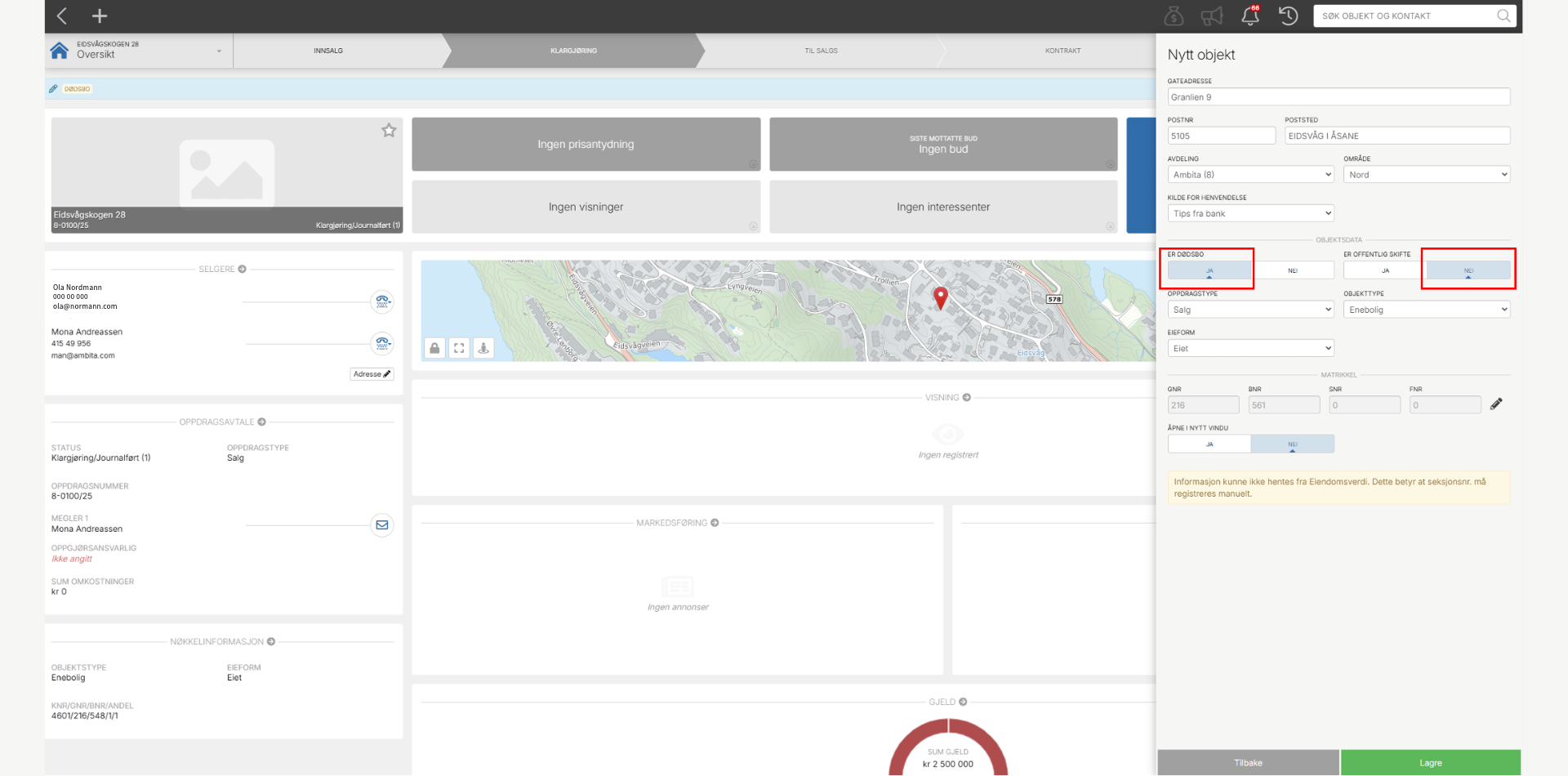
Ved opprettelse i Next må du velge at oppdraget gjelder dødsbo og om det er privat eller offentlig skifte. Her er det forhåndsvalgt privat skifte.

Ved offentlig skifte skal bostyrer legges inn med rolle «selger» i Next, og blir overført med rolle «bostyrer» når skjøtet senere skal opprettes.
veiledning

2. Velg hjemmelshaver

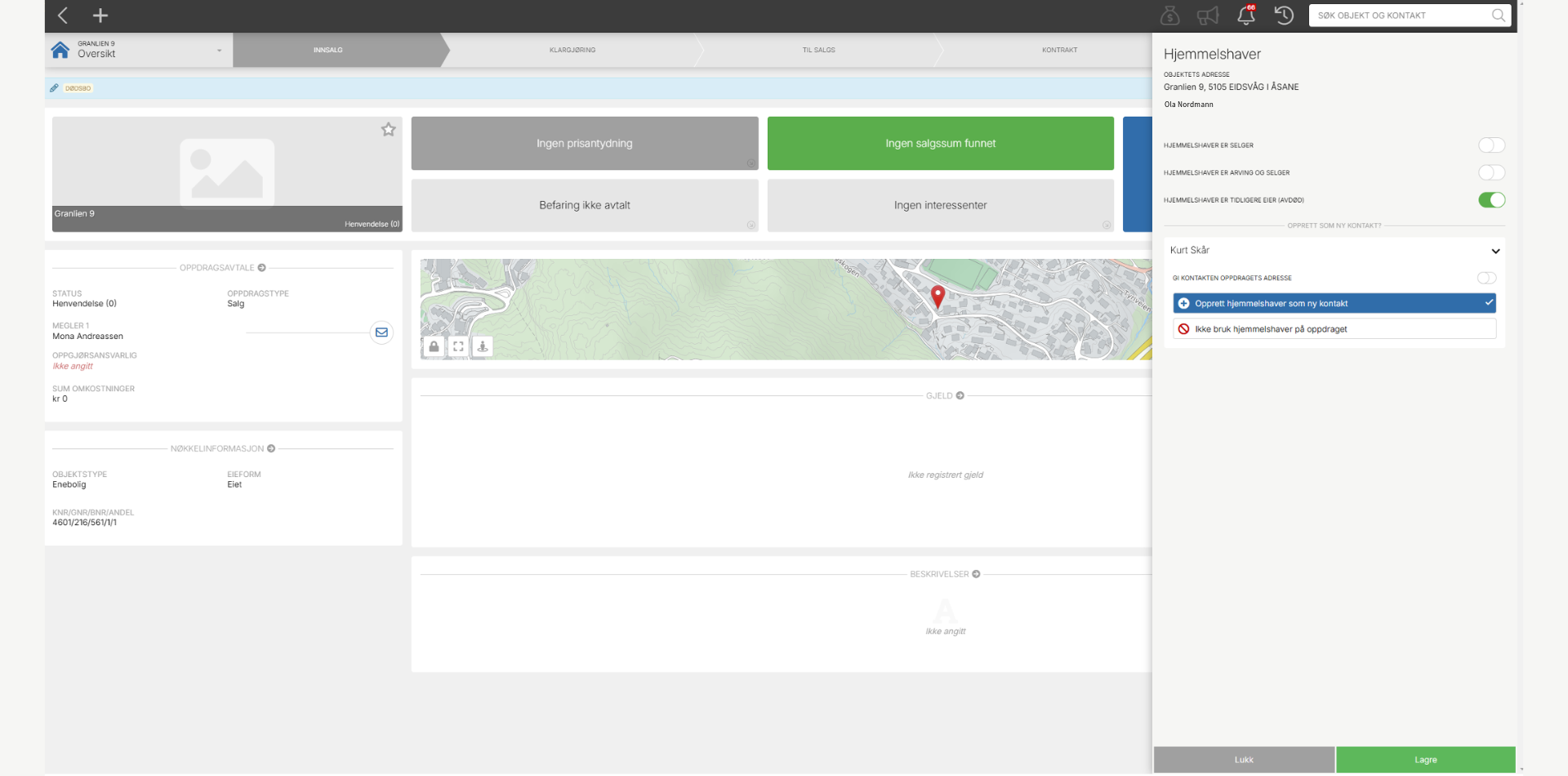
Hjemmelshaver hentes alltid fra grunnboken. Dersom den avdøde fortsatt står som eier, velges knappen «Hjemmelshaver er tidligere eier (avdød)».

Dersom arvingene vises som hjemmelshavere, er det allerede tinglyst hjemmelserklæring og knappen «hjemmelshaver er arving og selger» velges.

Hva velger man dersom den ene eieren lever og den andre parten er død (sitter i uskifte)?

Da velger man kun den hjemmelshaveren som er død. Hjemmelserklæringen skal kun gjelde idelle ½-del av eiendommen.
veiledning

3. Registrering av dødsbo

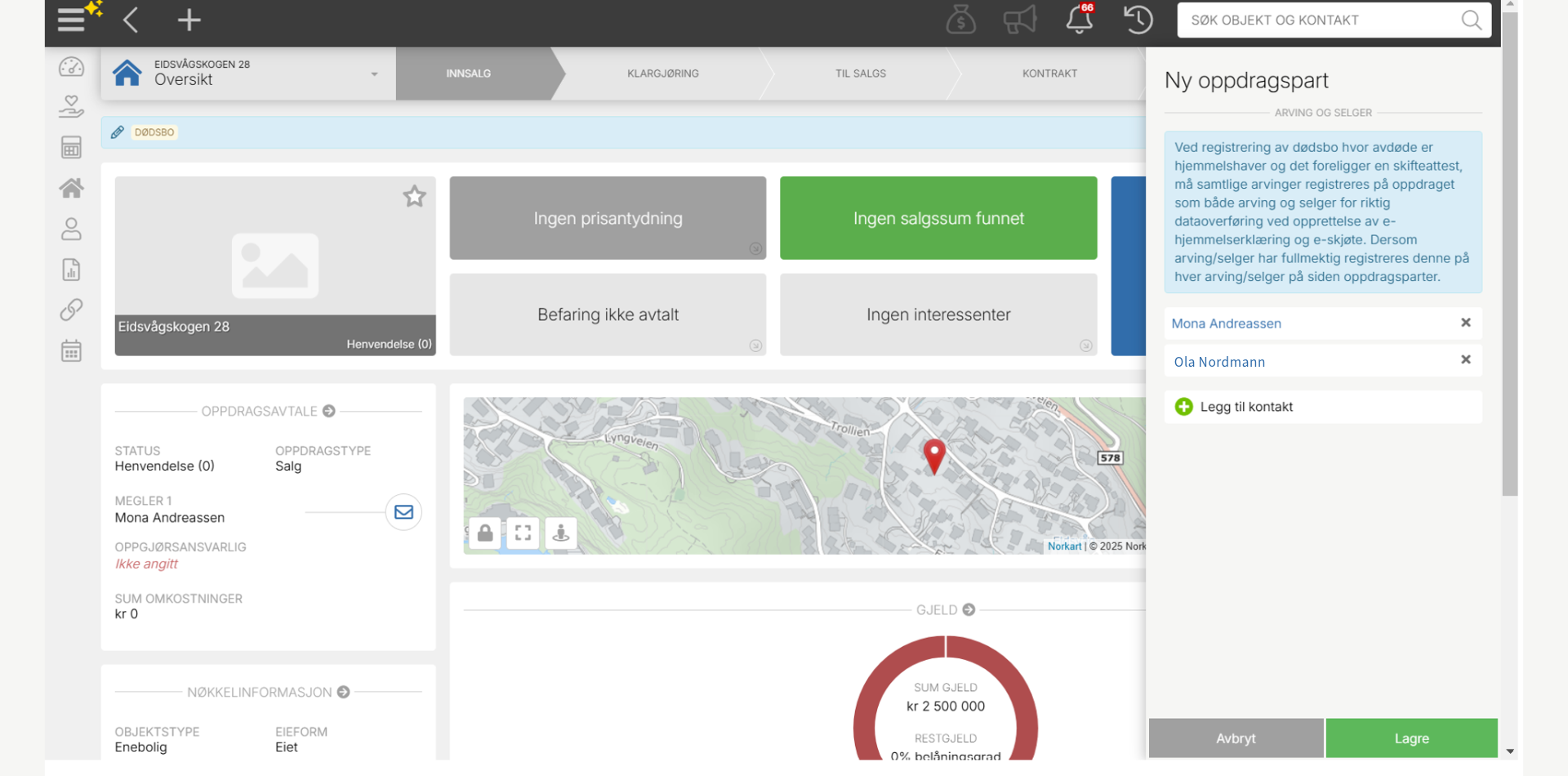
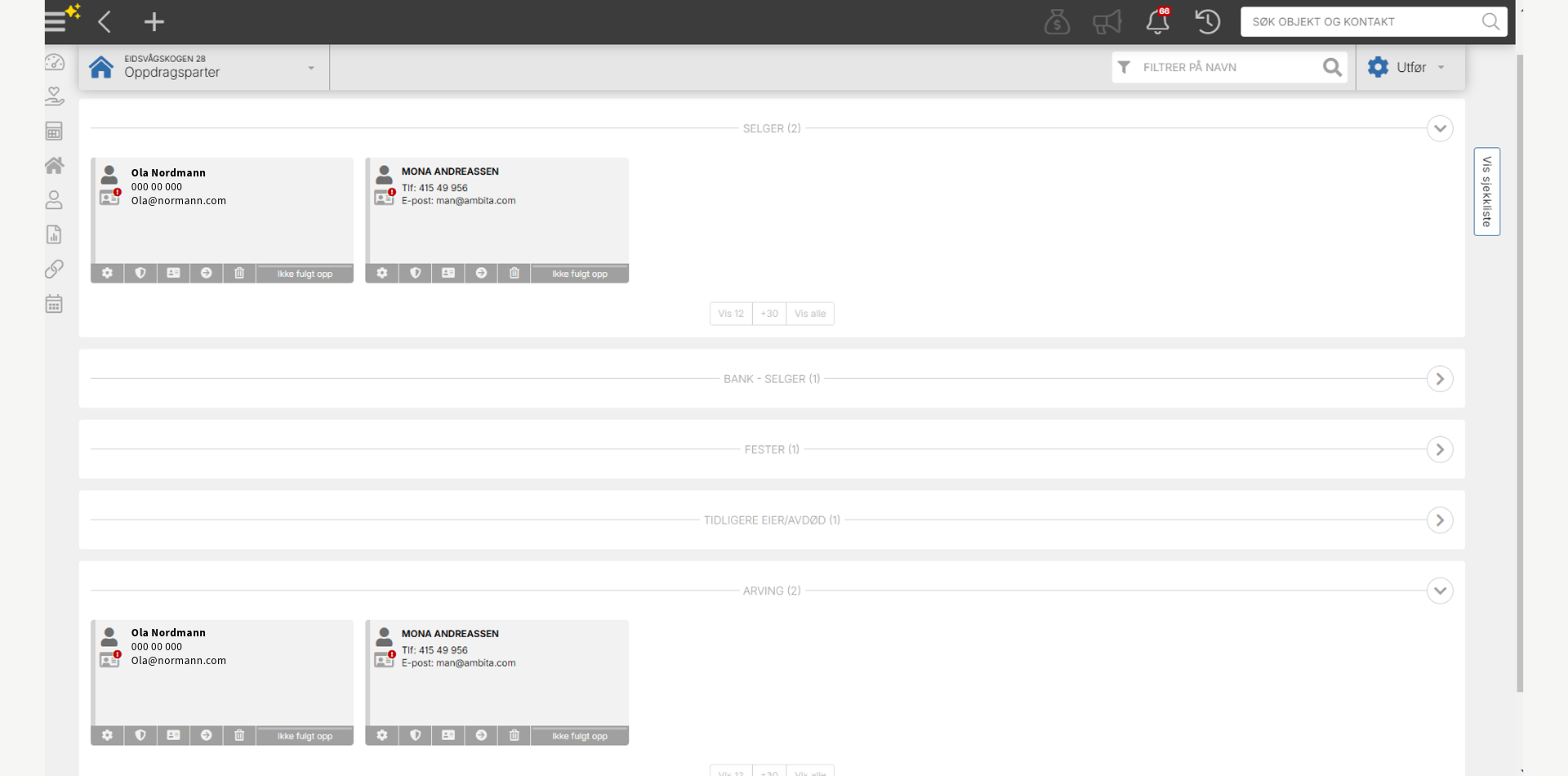
Alle arvinger må registreres som både selger og arving under «oppdragsparter». Dette er nødvendig for at dokumentene skal bli riktige ved digital tinglysing. 

Løsningen støtter oppdrag hvor alle arvingene er gjeldsovertakende. Dersom det er arvinger som ikke overtar gjeld, kan man ta oppdraget digitalt dersom de utsteder fullmakt, eller selv signerer på hjemmelserklæringen. 

Untitled - 2025-02-25T093742.122

4. Oppdragsparter

Fullmektig for arvingene registreres på hver arving på siden «oppdragsparter».

veiledning

5. Skiftefullmakt

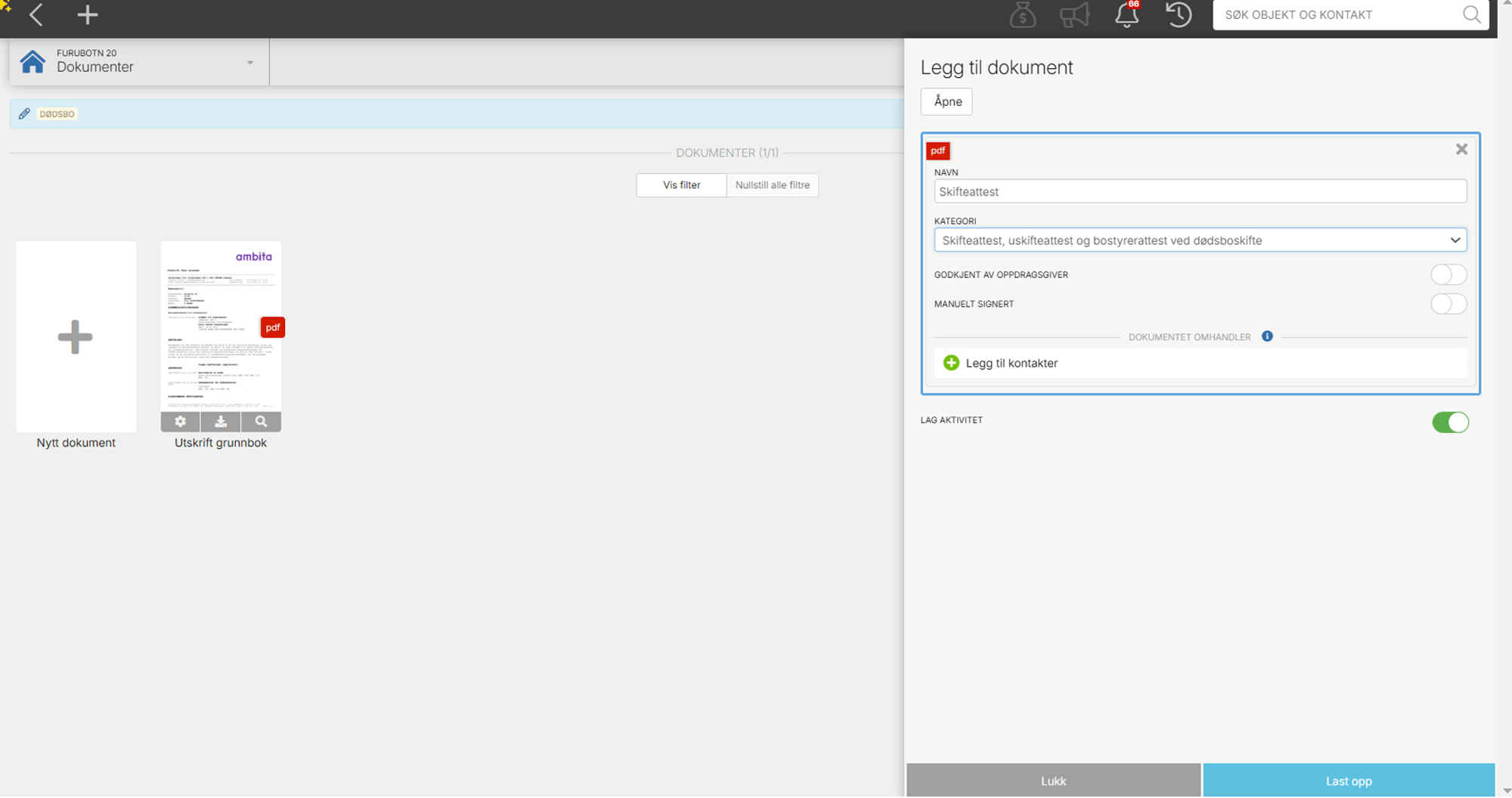
Last opp nødvendige vedlegg:
-Skifteattest
-Skiftefullmakt (hvis én person signerer på vegne av flere)
 
Viktig: Vedleggene må ha riktig kategori for å følge dokumentene videre. 
Screenshot 2025-02-23 at 20.56.59-1

6. Ny hjemmelserklæring

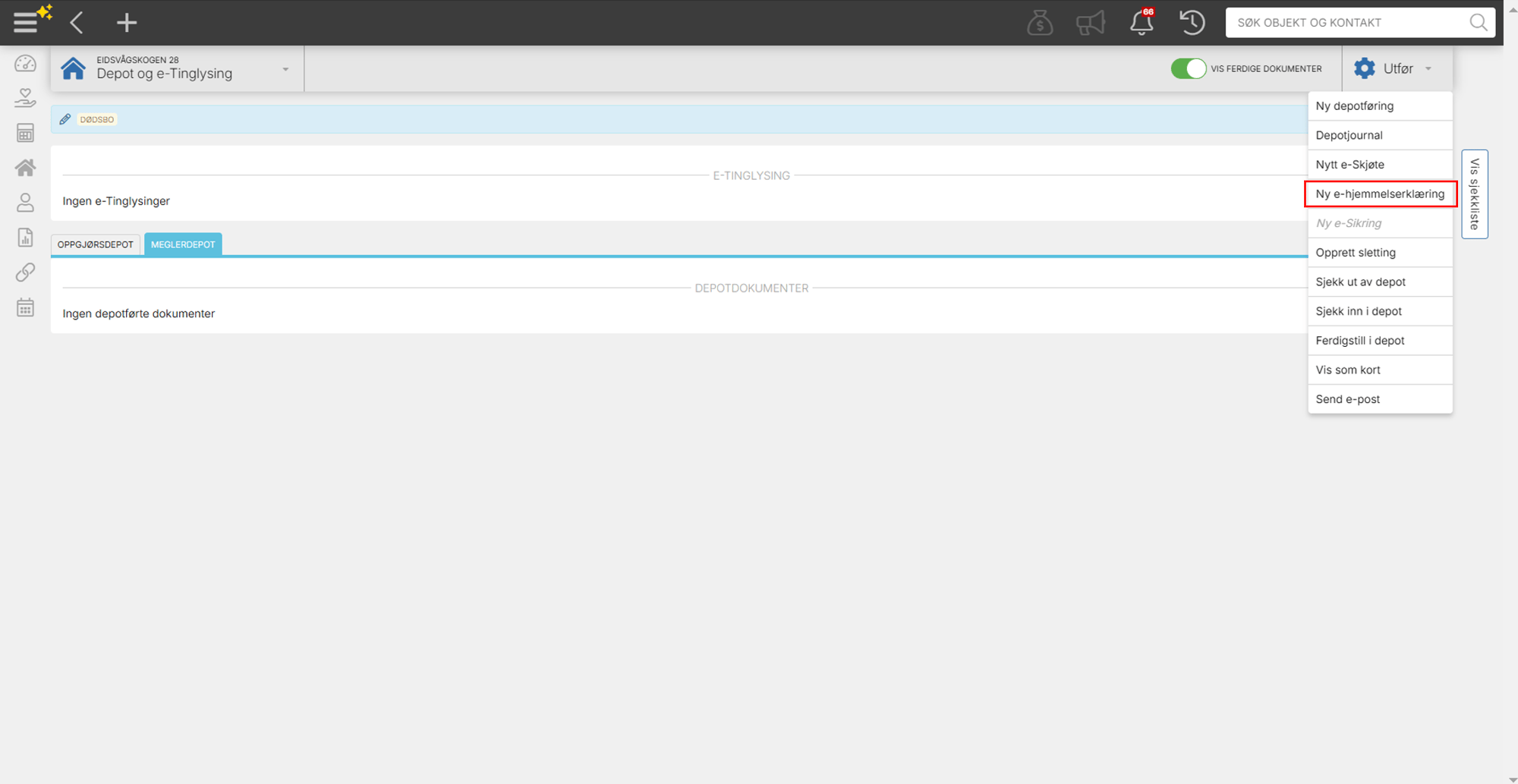
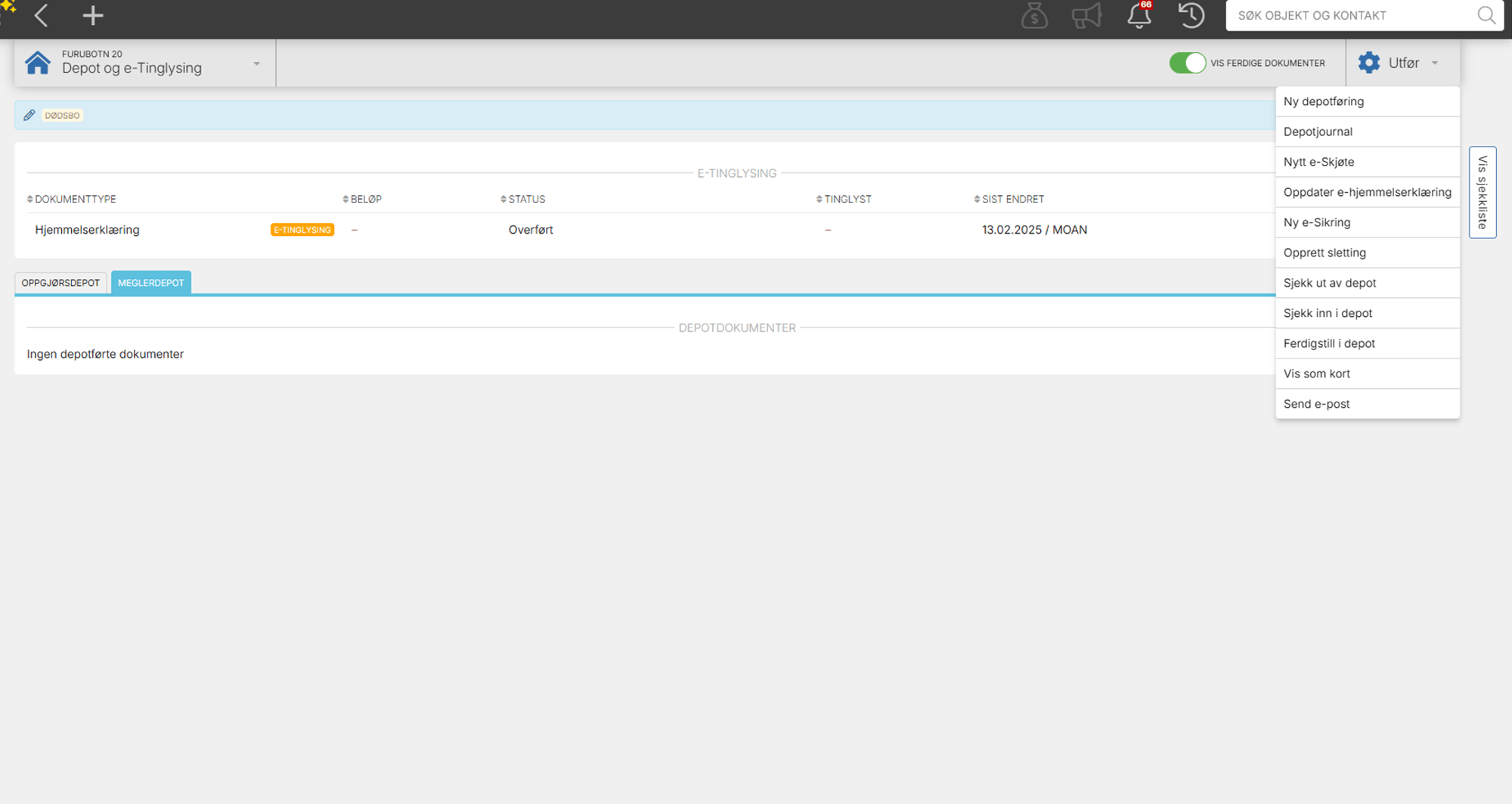
Under fanen «Depot og etinglysing» på oppdraget velger du «Ny e-hjemmelserklæring».

Hjemmelserklæring skal alltid opprettes før sikring for at dataene skal være riktige når dokumentene produseres digitalt, derfor er valget «Ny e-sikring» ikke tilgjengelig.

veiledning

7. Eiebrøk

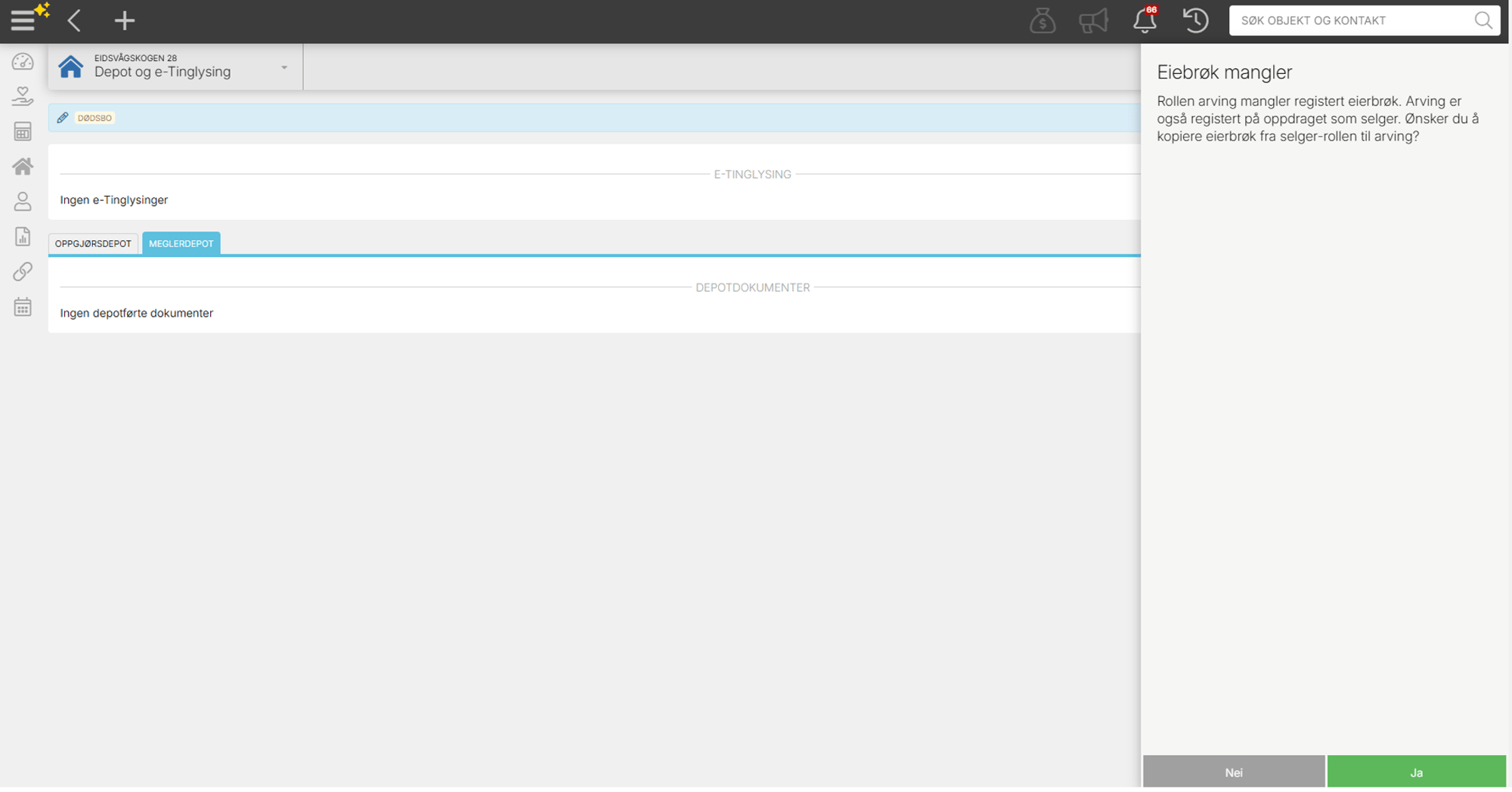
Eiebrøk kan automatisk kopieres mellom selger og arving dersom det ikke er lagt inn tidligere.

veiledning

8. Sikre informasjon

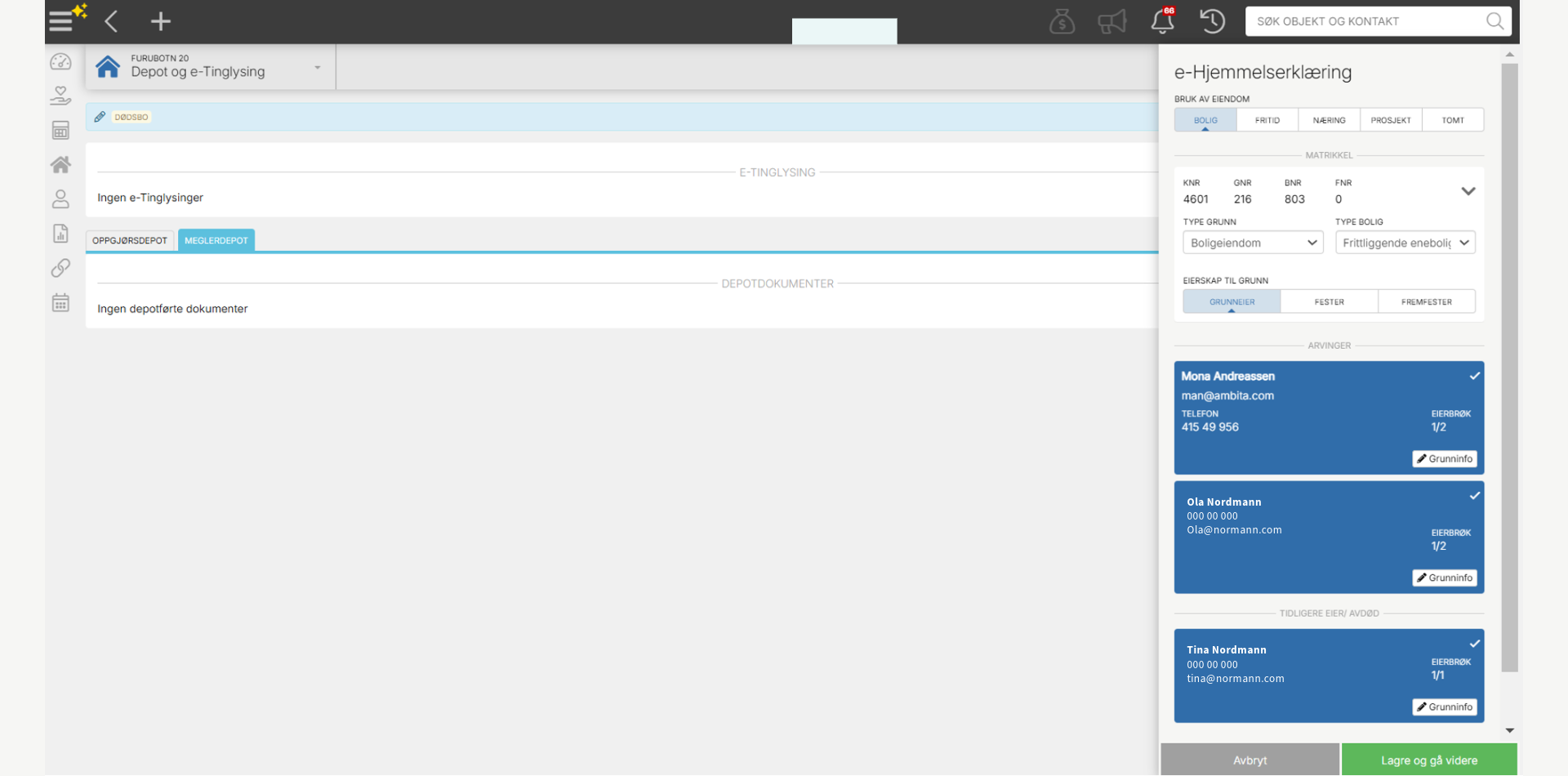
På denne siden vises data som blir overført til hjemmelserklæringen. Sjekk at all informasjon er korrekt før du går videre.

Screenshot 2025-02-23 at 21.17.39

9. Skifteattest

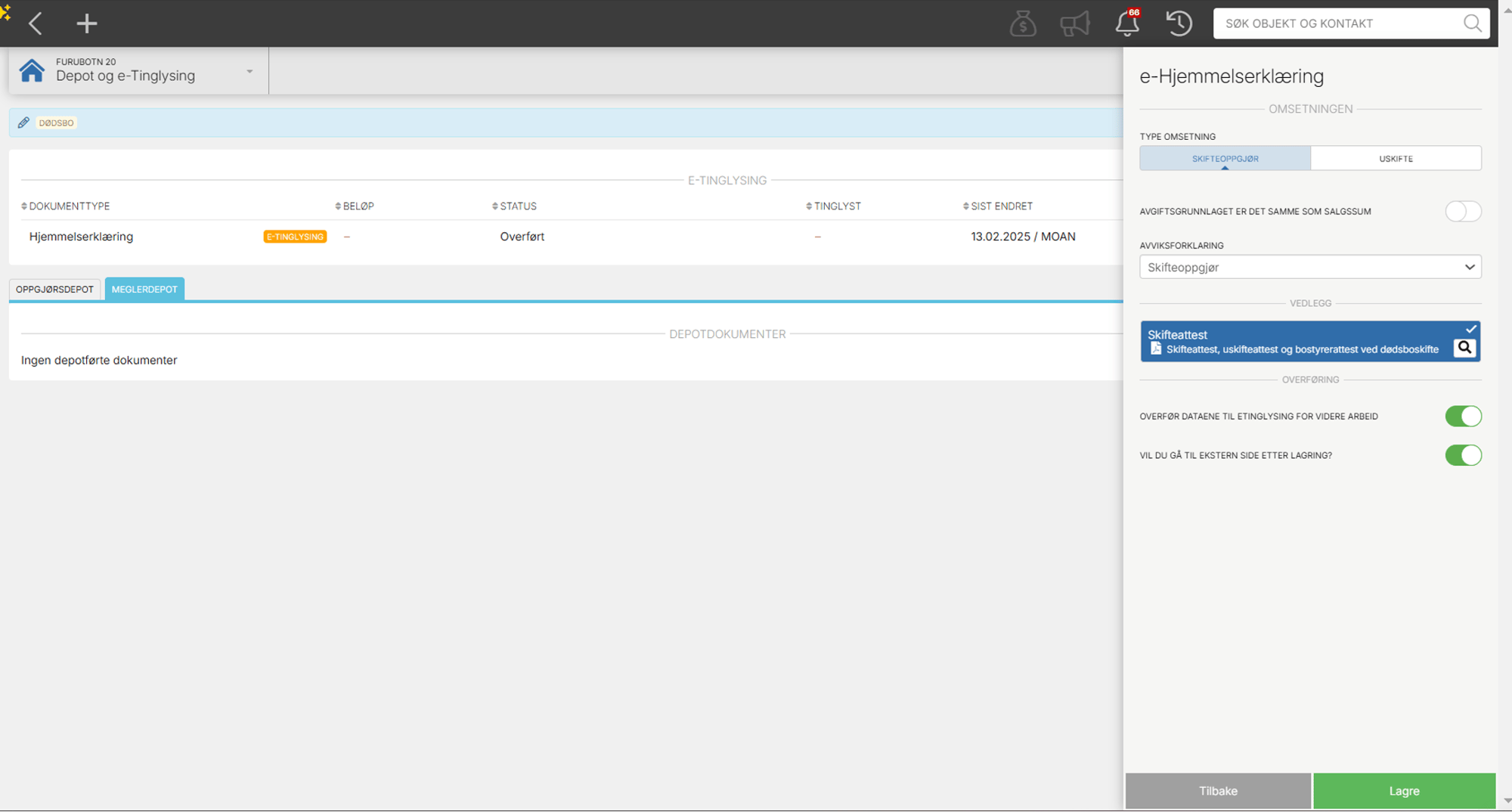
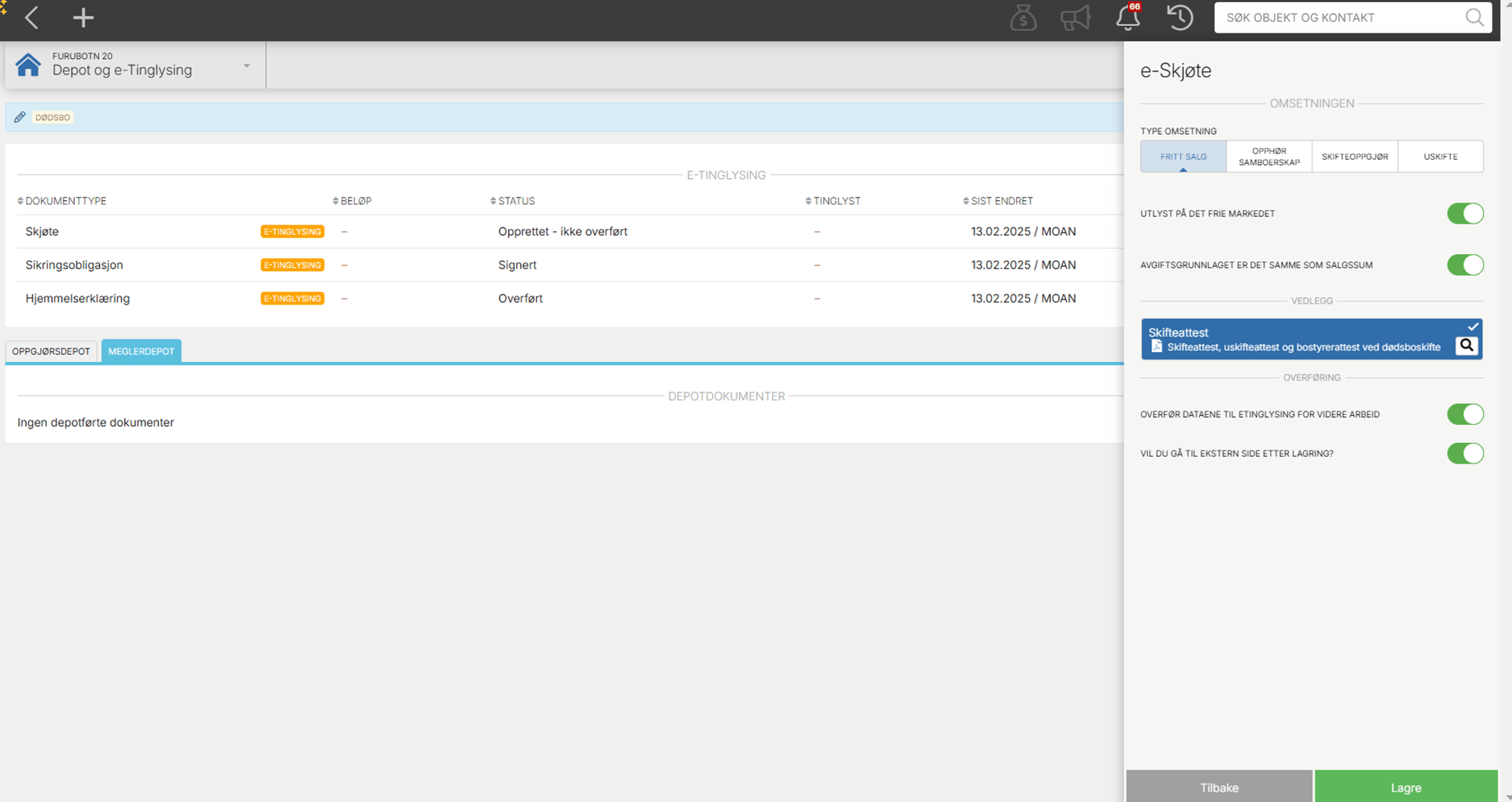
Omsetningsopplysninger og skifteattesten som er lastet opp følger automatisk med over til etinglysing.                                            

Skifteattest skal alltid følge med som vedlegg når hjemmelserklæringen skal tinglyses. Dersom det er gitt fullmakt til en av arvingene skal også skiftefullmakt medfølge.

veiledning

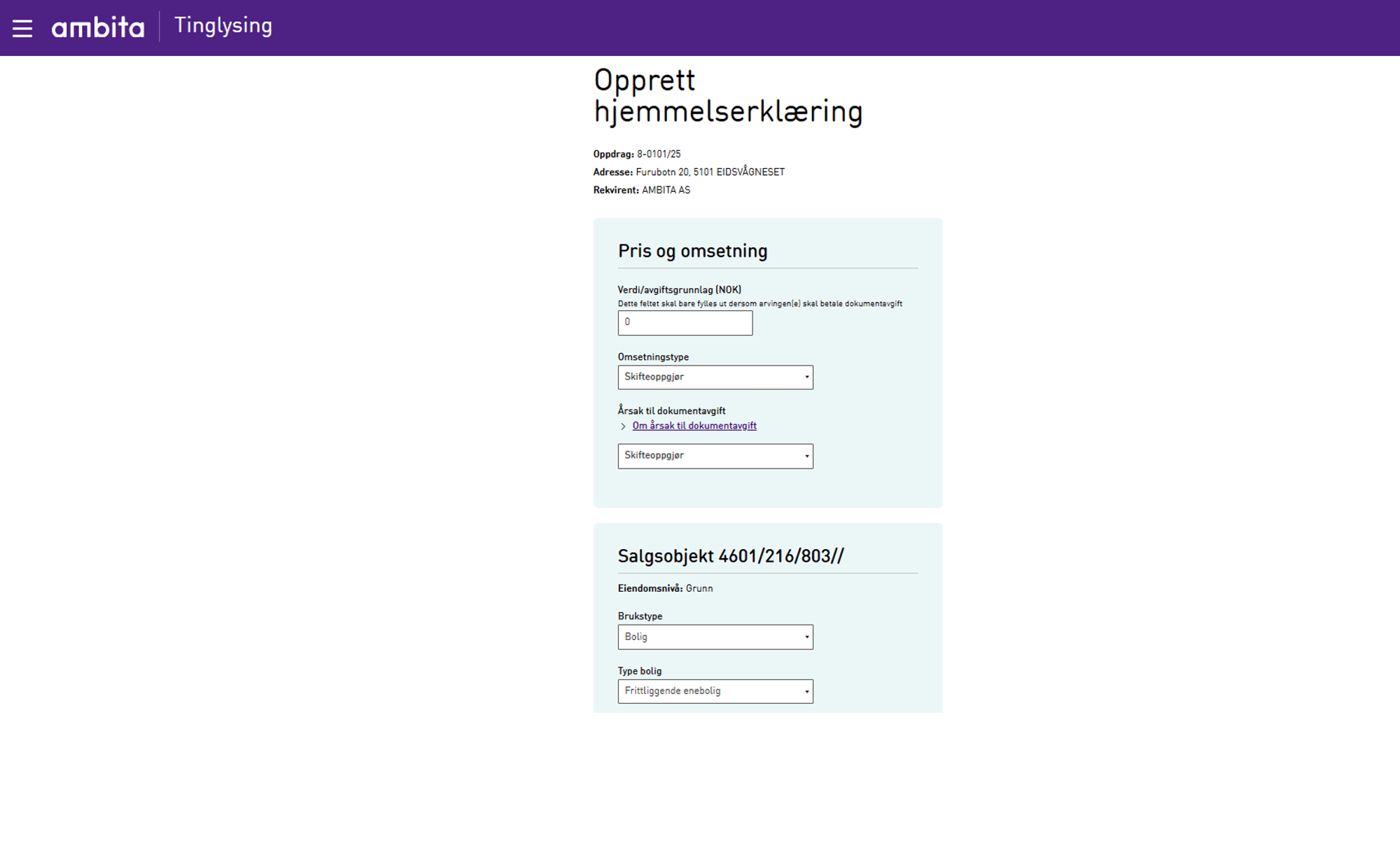
10. Opprett hjemmelserklæring

Deretter kommer du automatisk inn i formularet for digital hjemmelserklæring.

veiledning

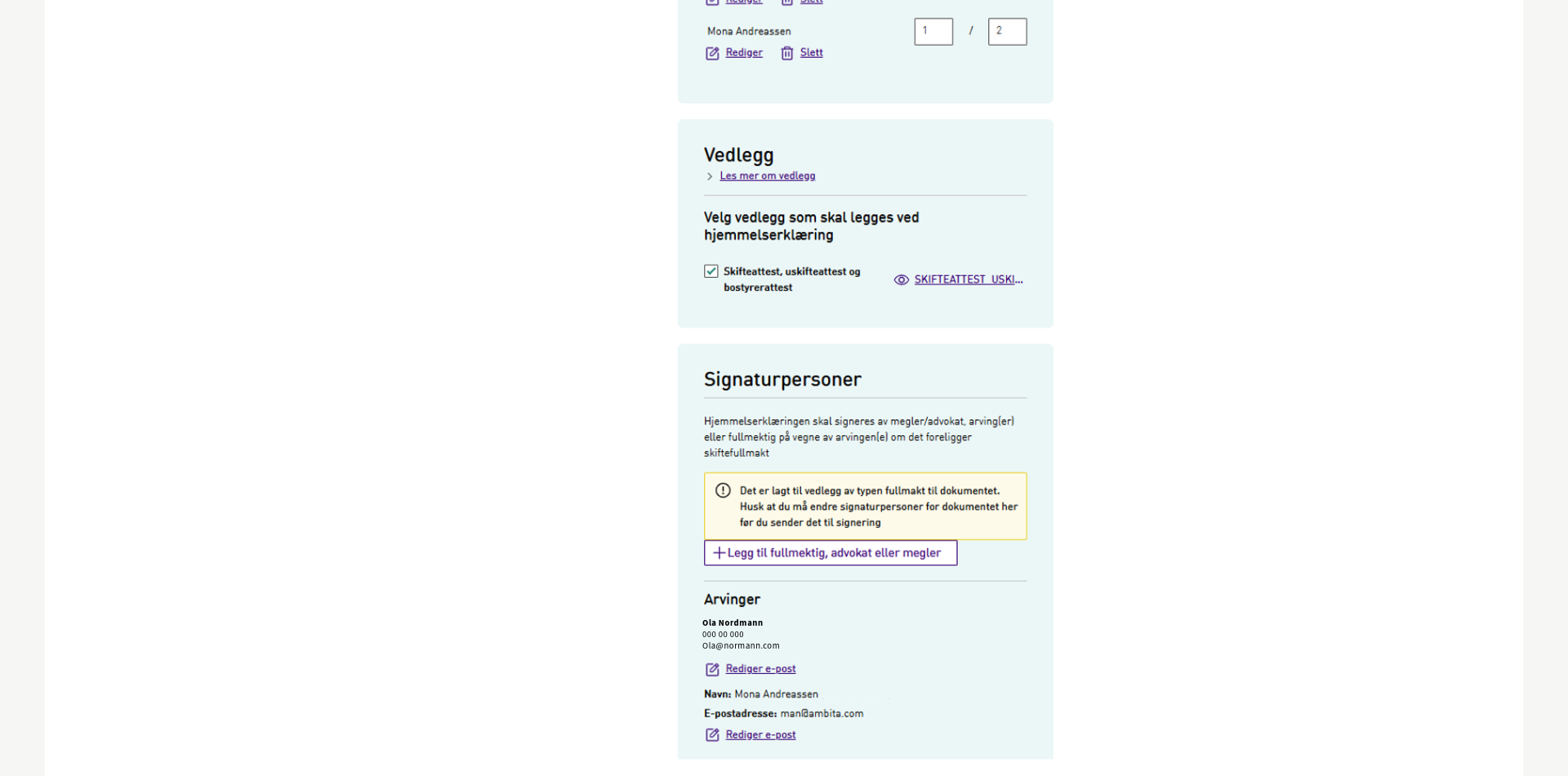
11. Signering

Dersom fullmektig for arvingene skal signere hjemmelserklæringen og er registrert som part på oppdraget, vil den automatisk vises som signaturperson.

Dersom fullmektig ikke er registrert, skal alle arvingene signere selv. Vedlegg lagt til oppdraget følger automatisk med over til dokumentet.

Megler eller den som er ansvarlig for å produsere dokumentene sender hjemmelserklæringen ut for signering.

veiledning

12. Produsere sikring på oppdraget

Når hjemmelserklæring er produsert og sendt ut for signering, kan du gå videre å produsere sikring på oppdraget.

Hjemmelserklæring og sikring sendes ut i to ulike signeringsoppdrag til partene.

veiledning

13. Dokumenter

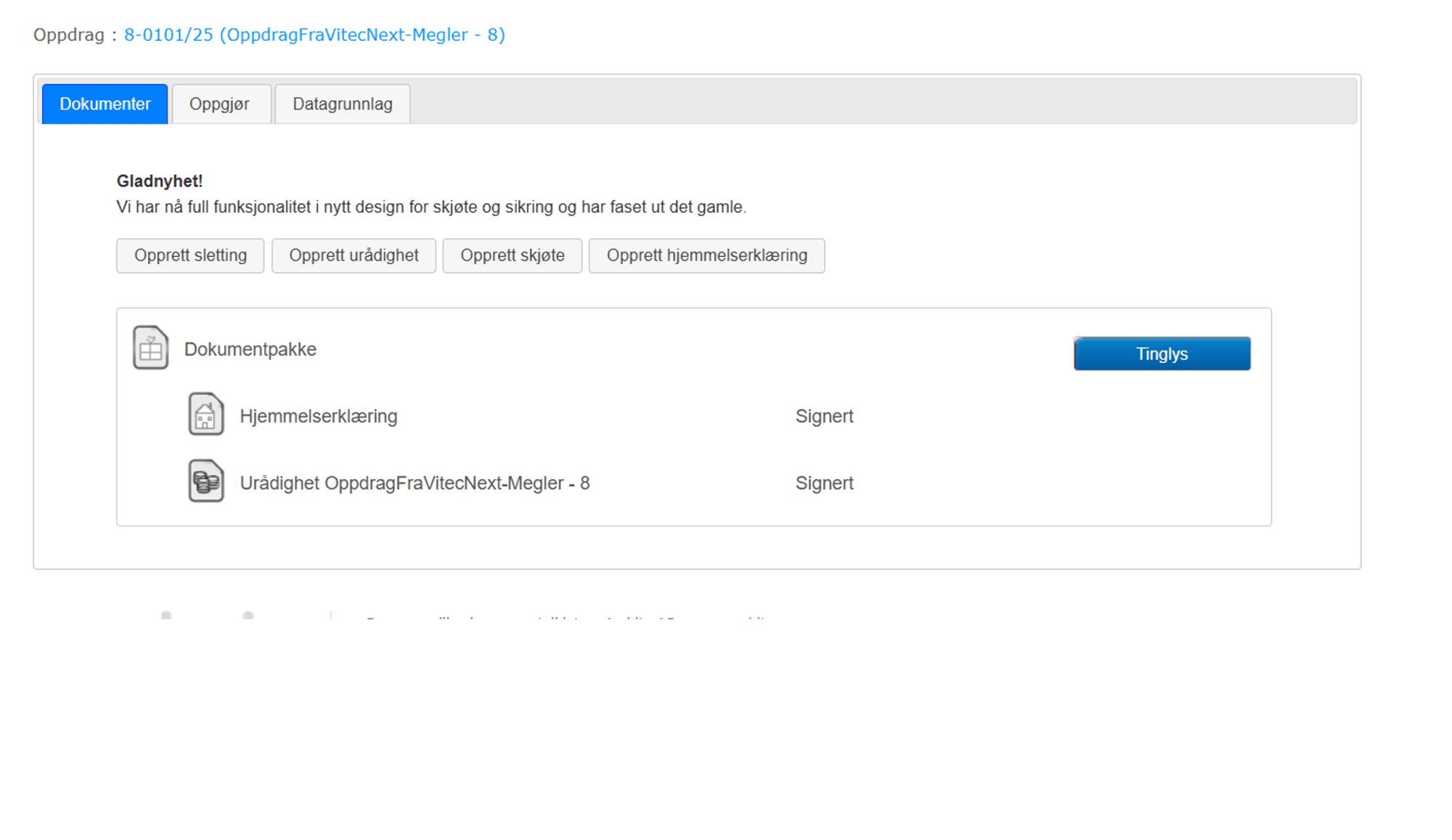
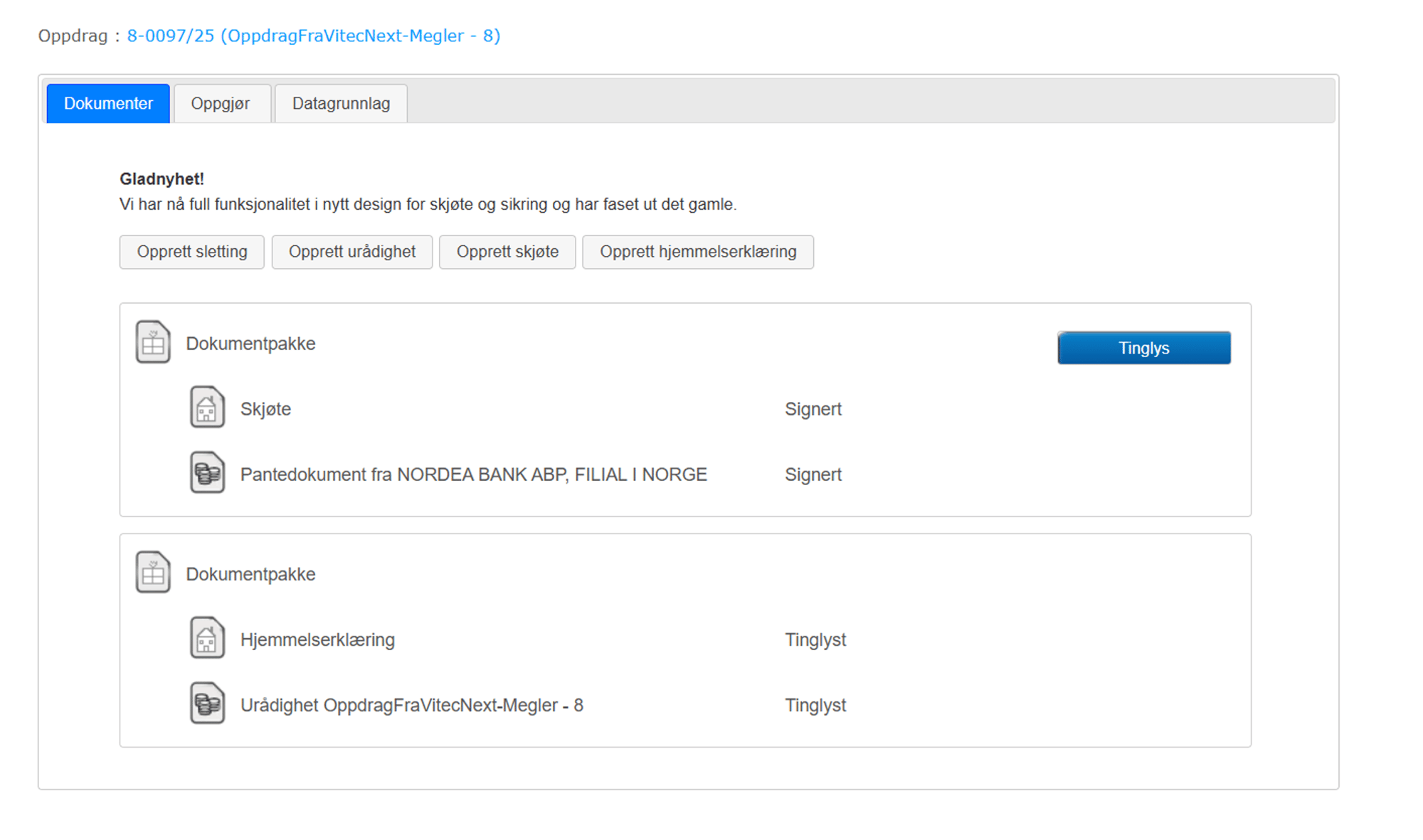
Når dokumentene er ferdig signert vil de legge seg under oppdraget i e-tinglysing.

Den som har ansvaret for å tinglyse dokumentene legger disse i en dokumentpakke og tinglyser.

veiledning

14. Intensjon e-tinglysing

Husk at du må sette riktig intensjon på oppdraget når du omsetningsfører.

15. E-skjøte

Skjøtet produseres på vanlig måte og sendes ut til partene for signering. 

veiledning

16. Avslutning

Når skjøtet er signert og pantedokumentet fra kjøpers bank er mottatt, legges begge dokumentene i ny dokumentpakke og tinglyses sammen.

Dersom sikring ikke skal tinglyses legges hjemmelserklæring, skjøte og kjøpers pantedokument i en dokumentpakke og tinglyser disse sammen.

Screenshot 2025-02-23 at 21.37.17

Feil på dødbsbo registrert før oppdatering av versjon 25.1 kan gi feilmelding

Feilmeldingen kan oppstå på oppdrag merket som dødsbo som var registrert før oppdatering til versjon 25.1. Med versjon 25.1 har Next nye krav til hvordan oppdraget skal registreres når det gjelder dødsbo. Nedenfor har Vitec laget instruksjoner for hvordan man kommer seg rundt problemet. Om dere trenger ytterligere informasjon om feilen, hvordan komme videre eller har andre spørsmål, ber vi dere kontakte Vitec. Referansenr. for feilen hos Vitec er 18803.
 
Om oppdraget ikke skal behandles som dødsbo, må denne merkingen fjernes og man kan prøve på nytt.
 
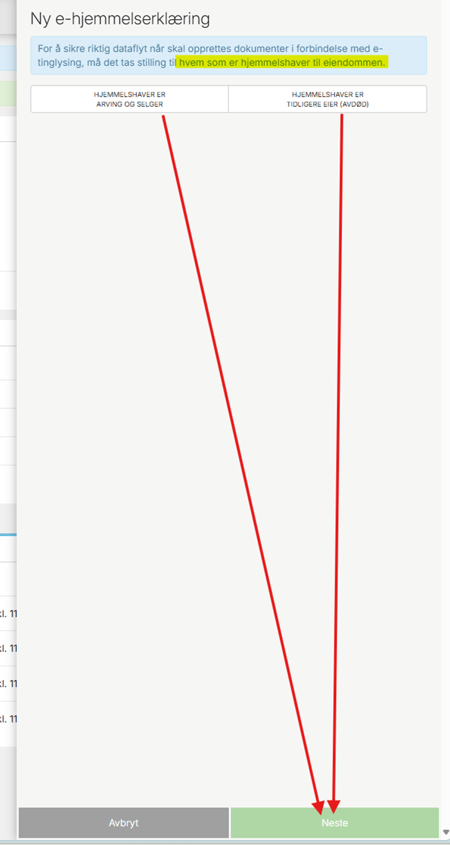
Om oppdraget skal behandles som dødsbo, må Next vite hvem som er hjemmelshaver på oppdraget før data sendes til Ambita ved opprettelse av e-dokumenter. Når det opprettes e-hjemmelserklæring på et oppdrag kommer det opp et spørsmål hvor bruker må ta stilling til hvem som er hjemmelshaver på oppdraget.
  • Hjemmelshaver er arving og selger
  • Hjemmelshaver er tidligere eier (avdød)
 
Dersom det ikke skal opprettes hjemmelserklæring på oppdraget må det allikevel tas stilling til hvem som er hjemmelshaver.
 
Det betyr at bruker gjør følgende:

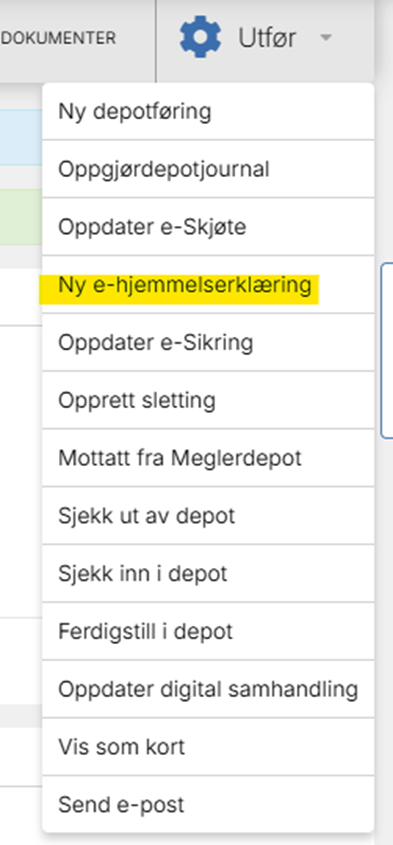
  1. Fra siden "Depot og e-Tinglysing" og "Utfør"-menyen; velg "Ny e-hjemmelserklæring"
  2. I sidepanelet tas det da stilling til hvem som er hjemmelshaver på oppdraget.
  3. Trykk "Neste" slik at valget lagres i Next
  4. På den neste siden velger man "Avbryt" slik at sidepanelet lukkes  


image-20250225-130901
image-20250225-130912

Spørsmål eller tilbakemelding?